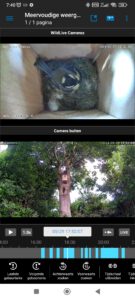
Voor het maken van opnames kun je de Record knop gebruiken in de CamHiPro App.
Volg hiervoor de volgende stappen.
Opnemen
Handmatige opname
Indien je niet over een Micro SD kaart beschikt (Optioneel te bestellen bij de camera) voor permanente opnames, of gewoon snel een stukje wilt opnemen op je telefoon, kun je gebruik maken van de handmatige opname functie. Volg hiervoor de volgende stappen:
- Selecteer de camera die je wilt opnemen
- Druk vervolgens op de Record knop (links). (Voor het maken van een afbeelding kun je op de Screenshot knop drukken (rechts) )
Is de knop niet zichtbaar? Dan kun je de onderste helft van het scherm naar links of rechts slepen om de knoppen voor het opnemen zichtbaar te maken.
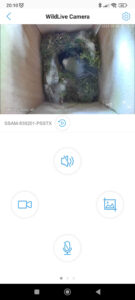
- Als je klaar bent met opnemen druk je nog een keer op de Record knop. De film wordt nu opgeslagen op de telefoon.
- Video’s worden eerst in het album opgeslagen van de app. Wil je de video delen met andere apparaten of versturen via bijvoorbeeld WhatsApp? Dan dien je het bestand eerst te converteren. Het volgende stuk gaat over hoe je dit kunt doen.
Opnames delen / downloaden
Alle opnames die gemaakt zijn kunnen bekeken worden via de CamHiPro App. Echter worden de bestanden op de Micro SD kaart gewist indien de kaart vol is. Het is dus aan te raden om mooie filmpjes te downloaden voordat deze gewist worden. Ook moeten filmpjes gedownload worden voordat ze gedeeld kunnen worden met andere apparaten, of via apps als WhatsApp. Volg de volgende stappen om opnames te downloaden en te delen:
- Ga naar het hoofdmenu van de CamHiPro app.
- Onder elke camera zijn 3 pictogrammen zichtbaar.
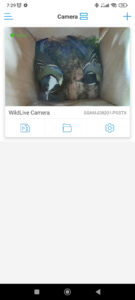

Midden: Camera opnames (lokaal)
Rechts: Camera instellingen
- Om Micro SD kaart opnames te downloaden klik je op het linker icoon.
- Het menu bestaat uit 3 tabbladen. Standaard is het middelste menu geselecteerd.
- Het linker menu laat de opnames zien op een tijdlijn. Hier kun je makkelijk de gewenste datum selecteren, en dan door de tijdslijn heen scrollen om snel te kijken waar de actie zit.
- Het middelste menu laat een lijst van opnames zien. Deze lijst is niet zo handig, omdat je een lange lijst ziet zonder voorbeeldplaatjes. Echter kun je hier wel een bestand downloaden als je de exacte datum en tijd weet.
- Het rechter menu is voor het terugkijken van afbeeldingen. Deze lijst zal meestal leeg zijn, tenzij je de camera anders in hebt gesteld.
- Kies het juiste bestand, en download deze dan.
Terug kijken
Foto’s en filmpjes gemaakt in de CamHiPro App worden opgeslagen op je telefoon. De locatie hiervoor op een Android apparaat is als volgt:
Android/data/com.hichip.campro/files/CamHiPro/UIDCamera/
waar UIDCamera het UID van de camera. Dit begint met SSAM.
De locatie op een IOS systeem volgt later.
Je kunt via het bestandsbeheer van je telefoon (Mijn Bestanden op Android) hier naartoe gaan om de filmpjes en screenshots te bekijken. Je kunt echter ook via het album van de camera in de app alles bekijken.
Permanente opnames maken
Om permanente opnames te maken heb je externe apparatuur nodig die de camera’s continue opneemt. Er zijn verschillende manieren waarop dit gedaan kan worden, maar wij raden aan om hiervoor een NVR (Network Video Recorder) of een NAS (Network Attached Storage) te gebruiken. Beide situaties worden hieronder uitgelegd.
NVR
Een NVR (Network Video Recorder) is een klein kastje met een harde schijf die je kunt aansluiten op je netwerk. De NVR zoekt binnen je netwerk naar geschikte camera’s om die vervolgens op te nemen. De meeste NVR apparaten kunnen meerdere camera’s tegelijk opnemen. Wij hebben de camera’s getest met een goedkope NVR. Omdat de camera’s een ONVIF protocol hebben zullen ze met de meeste NVR’s samenwerken zonder dat je hier zelf iets voor in hoeft te stellen.
NAS
Een NAS is ook een goed alternatief om te gebruiken als permanente opname voor camera’s. Sommige mensen zullen al een NAS in huis hebben. Het is dan gemakkelijk om deze te gebruiken om de opnames te bewaren. Ook is het terugkijken van deze opnames vanaf de NAS erg eenvoudig. Wij hebben onze camera’s getest met een wat oudere Synology DS218+ en een nieuwe Synology DS923+ NAS, en de resultaten waren zeer positief.
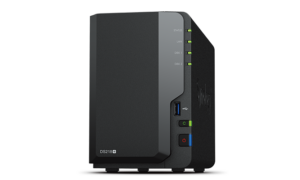
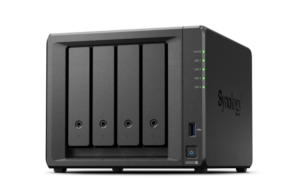
Voordelen van het gebruik van een NAS (Gebaseerd op een Synology NAS DS218+ en DS923+):
- Eenvoudig gebruik dankzij de vooral geïnstalleerde Synology Surveillance App.
- Bekijk en neem meerdere camera’s tegelijk op (2 gratis, daarna eenmalige licenties nodig)
- Handige DS Cam app die naadloos samenwerkt met de NAS
- Goede Nederlandse vertaling
Nadelen:
- Erg duur als het alleen als opname apparatuur gebruikt wordt
- Kan best veel lawaai maken als er normale HDD schijven in zitten