
Wij bevelen CamHipro aan voor het bekijken van de beelden op Android en iOS. Het is erg gebruiksvriendelijk, de app wordt nog dagelijks ondersteunt en bevat geen reclame.
Stap 1. De app installeren
Scan de QR code of klik op de link onder de code om direct naar de store te gaan.


Stap 2. App toestemmingen
Deze gids begint ná de installatie, maar het is goed om er alvast bewust van te zijn dat de app locatie, foto’s en video’s en camera toestemmingen nodig heeft om gebruikt te worden.
Klik hier voor de stappen in tekst. [1 minuut]
- Open de CamHipro-app.
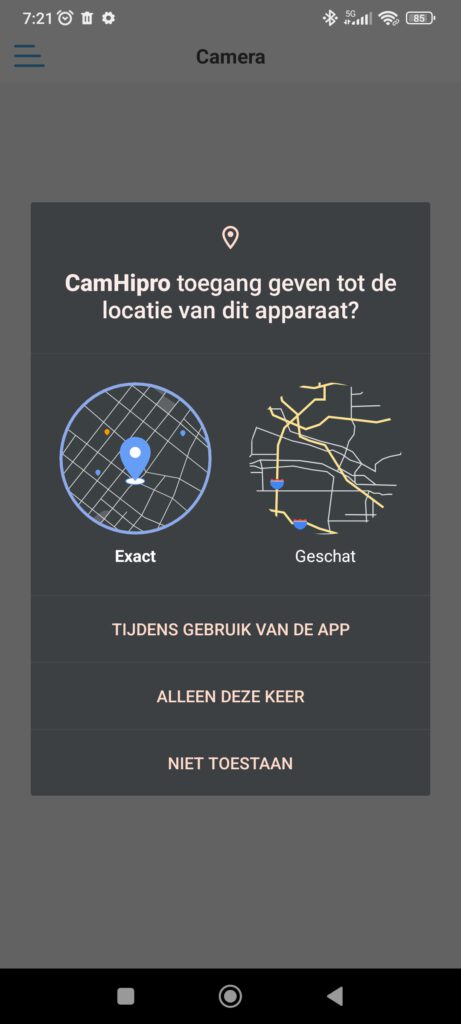
- Toegang tot Locatie: Sta locatiegebruik toe om de camera te zoeken op je netwerk.
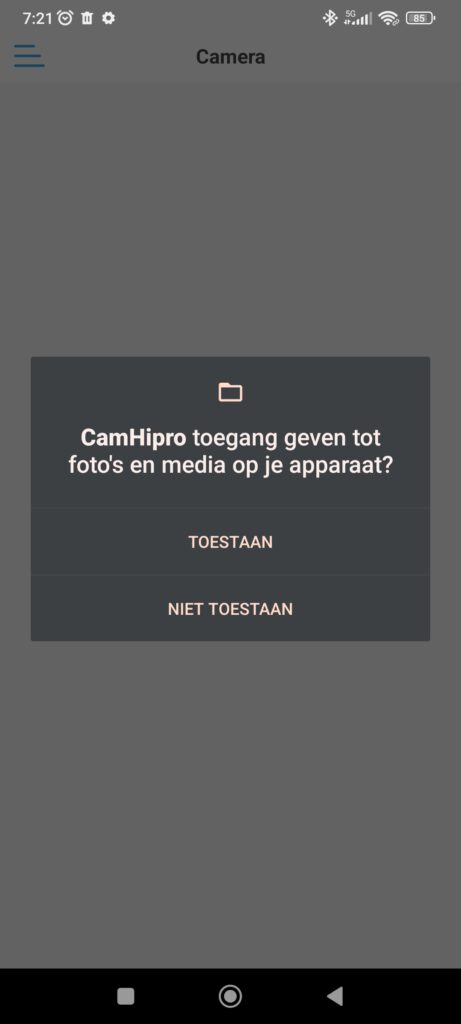
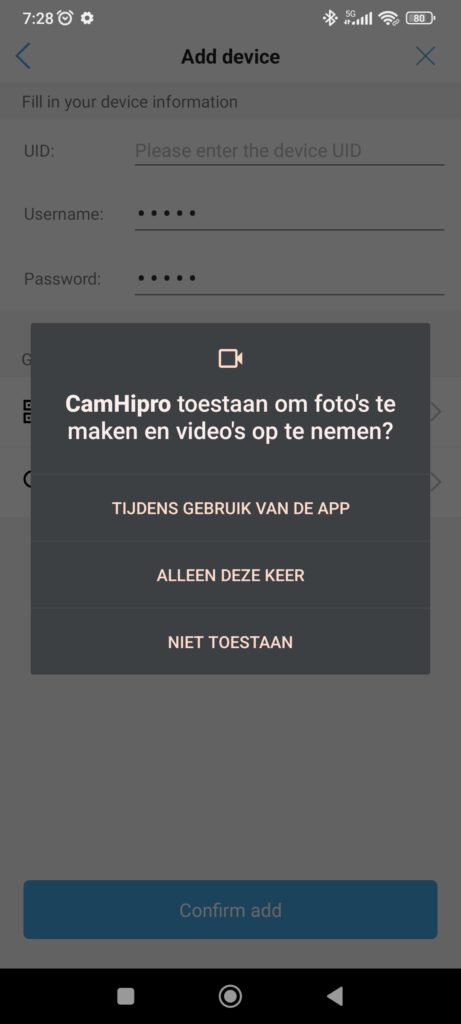
Druk opTijdens gebruik van de appofAlleen deze keer. - Toegang tot Bestanden: Sta toegang toe voor opslag van video’s en screenshots.
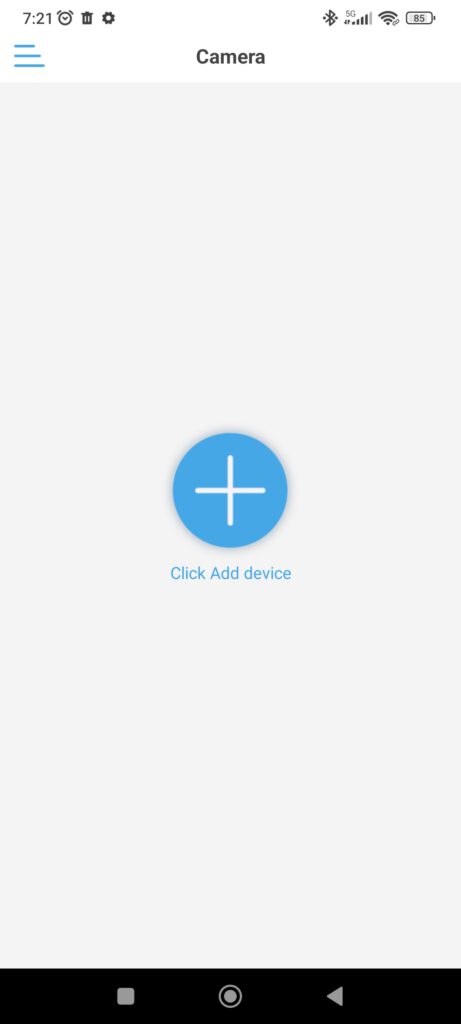
Kies opnieuwTijdens gebruik van de appofAlleen deze keer. - Na deze toestemming kom je in het hoofdmenu van de CamHipro app. Vanaf hier kunnen we de camera’s toevoegen, configureren en verwijderen.
Klik hier voor de stappen in plaatjes en tekst. [1 minuut]
Stap 3. Camera(s) toevoegen
De installatie varieert op basis van het type verbinding. Let op welke type verbinding relevant is voor je camera en voer dus niet beide stappen uit. We maken onderscheid tussen de volgende twee type installaties.
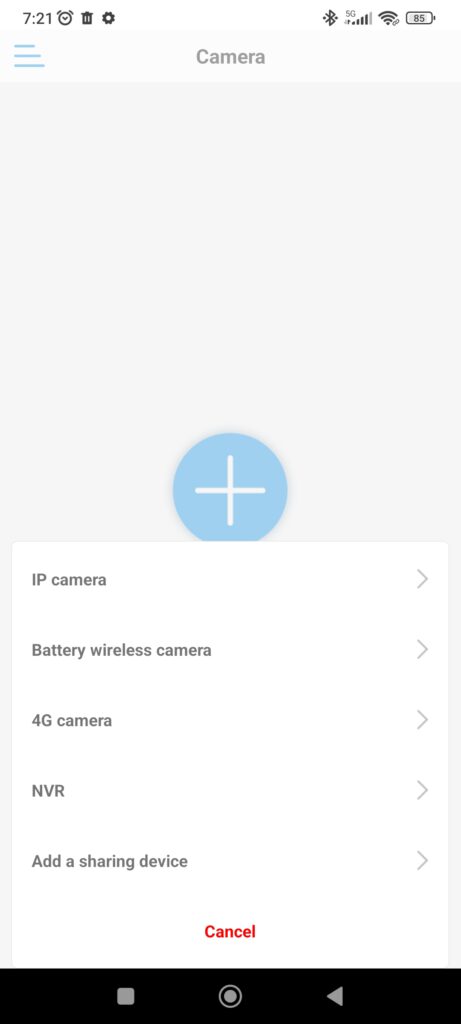
Keuze 1 – Camera toevoegen op Wifi zonder Wifi-repeaters.
Klik hier voor de stappen in tekst. [10 minuten]
- Zorg dat je met hetzelfde wifi-netwerk bent verbonden als de camera.
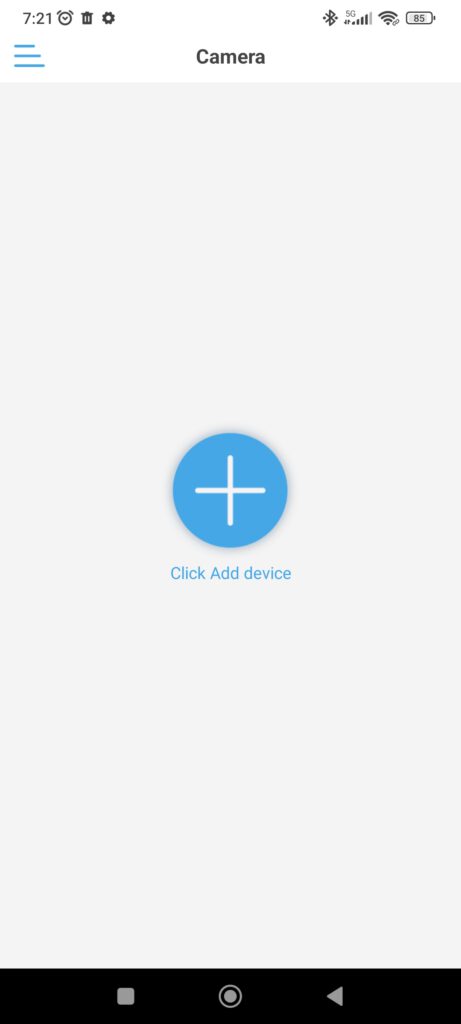
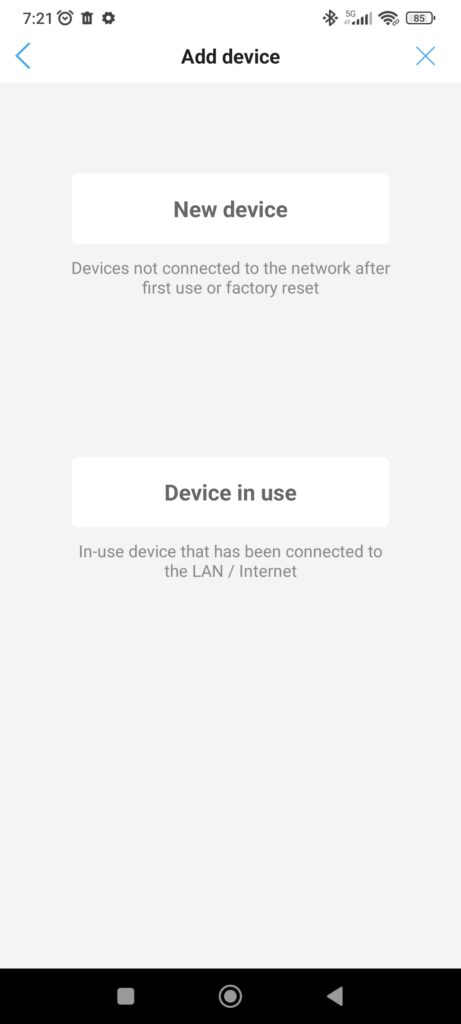
- Klik op Click Add Device → IP Camera → New device.
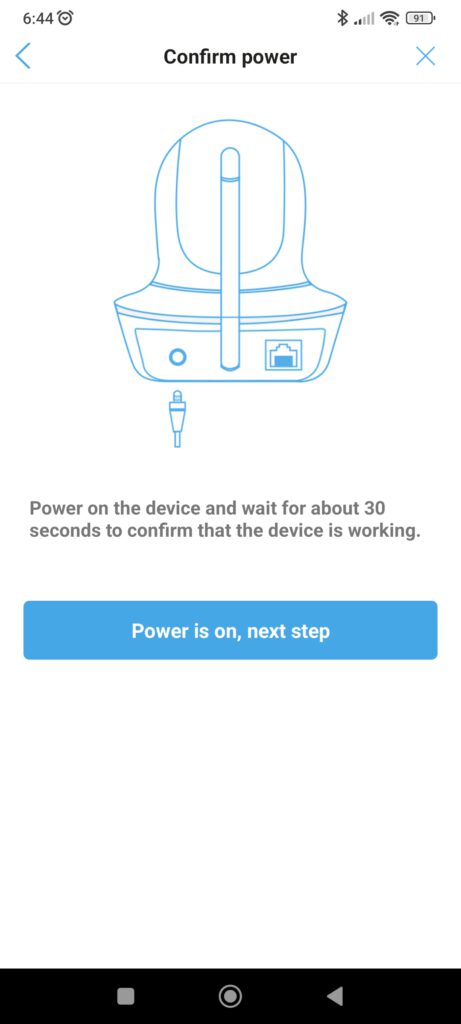
- Druk op Power is on, next step → Not connected to network cable.
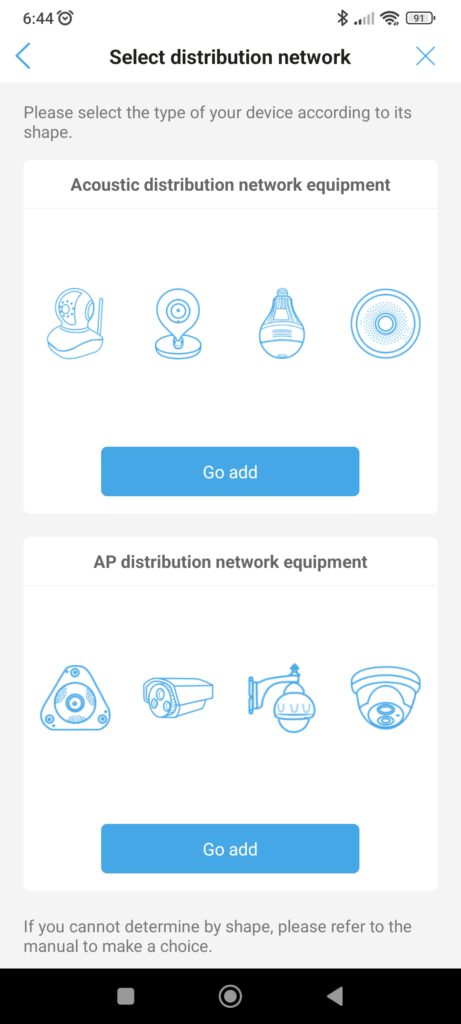
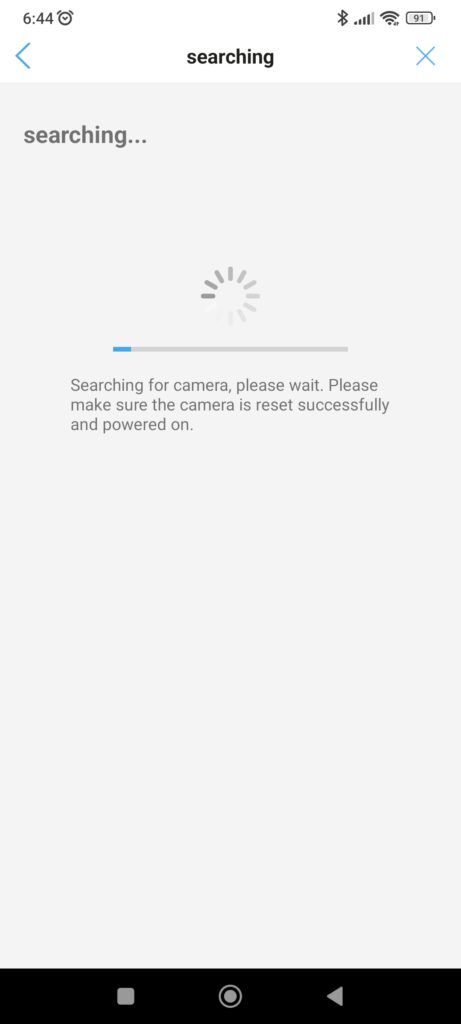
- Selecteer Go add bij AP Distributed network equipment.
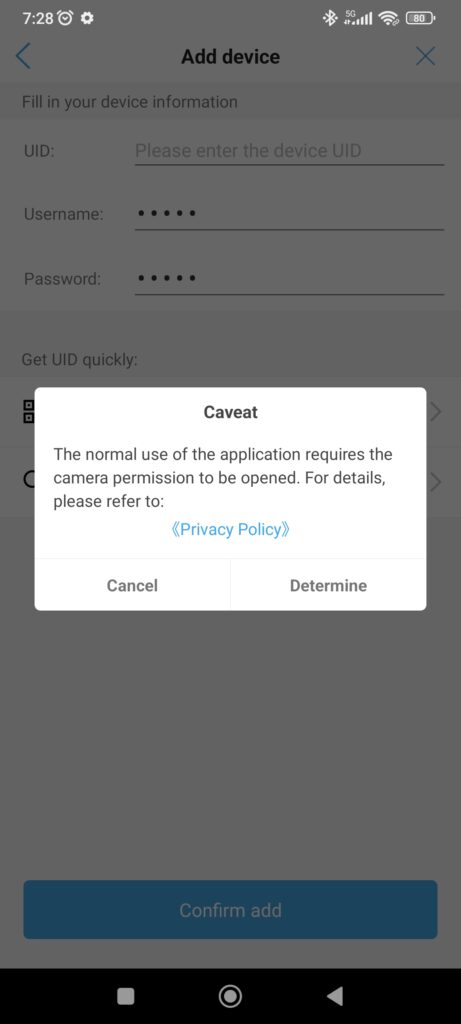
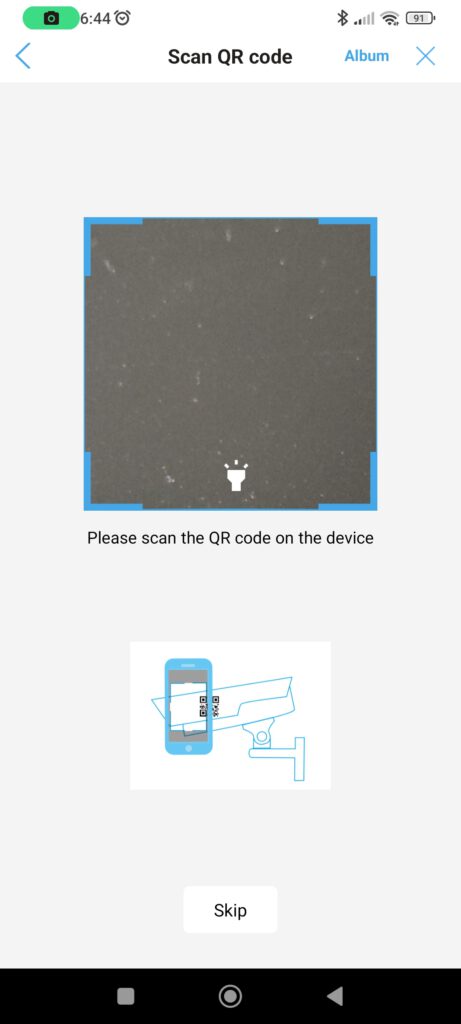
- QR- of UID-scan: Geef camera-toegang om de QR-code te scannen, of druk op Skip om het UID handmatig in te voeren.
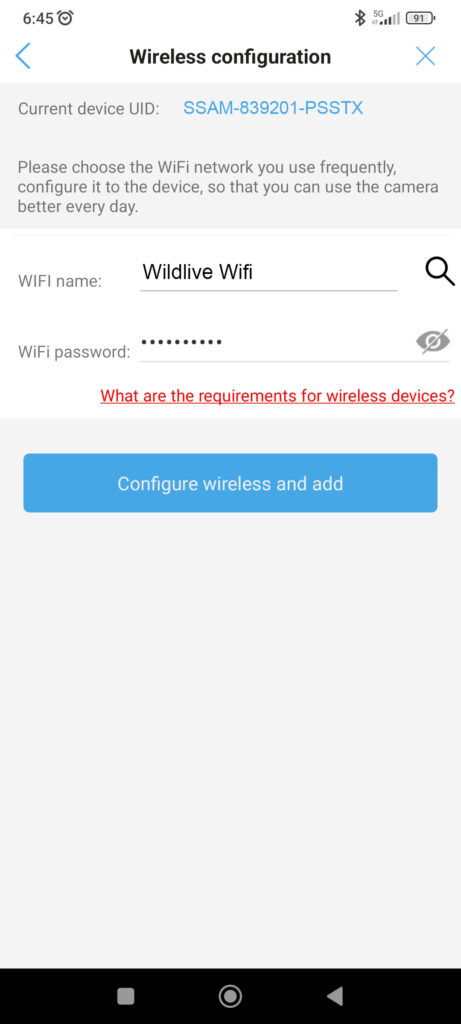
- Verbind de camera met je wifi-netwerk:
- Vul Wifi name en Wifi password in.
- Druk op Configure wireless and add.
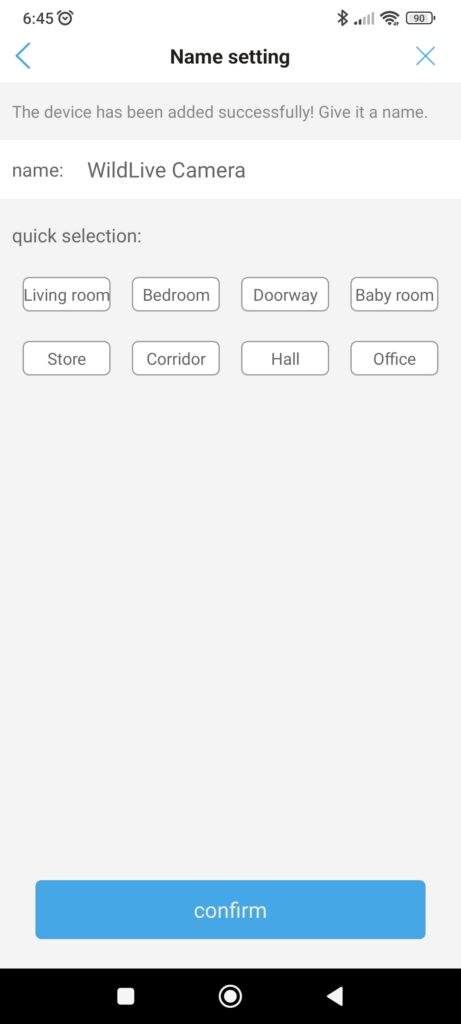
- Geef een naam aan de camera en druk op Confirm.
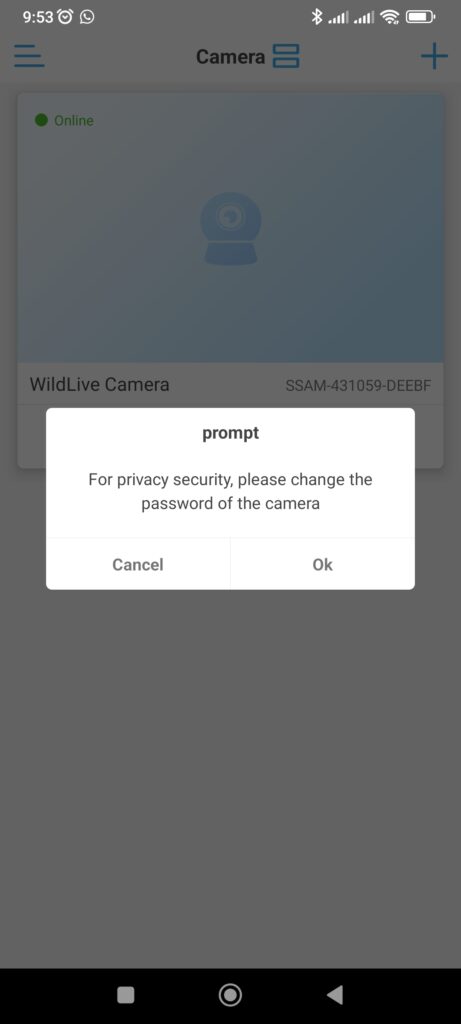
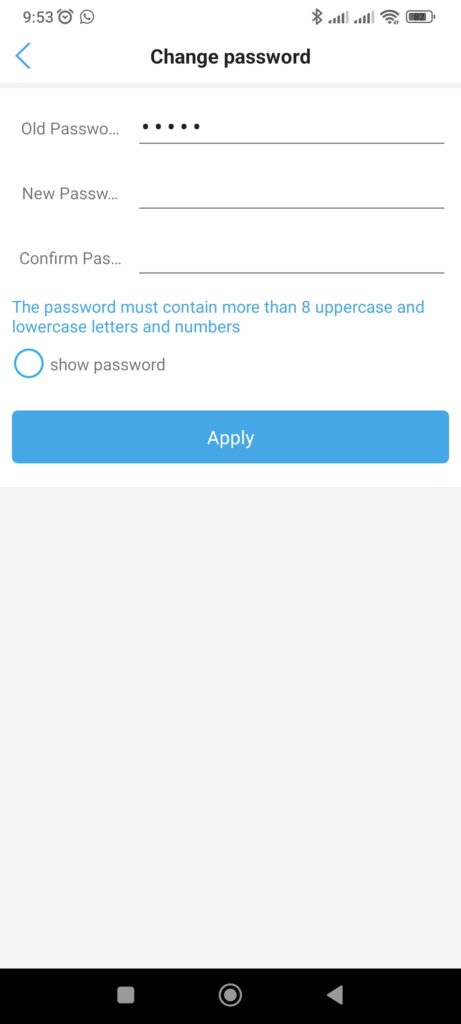
- Wachtwoord instellen: Bij eerste gebruik vraag de app om een nieuw wachtwoord (minstens 8 tekens, inclusief hoofdletter, kleine letter en nummer).
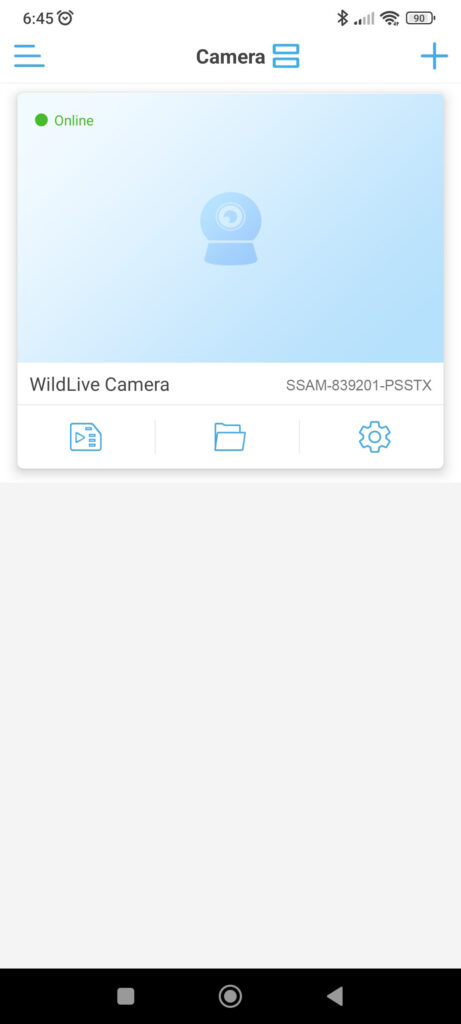
- De camera is nu klaar voor gebruik !
Klik hier voor de stappen in plaatjes en tekst. [10 minuten]

Keuze 2 – Camera toevoegen bedraad of met Wifi-repeaters.
Klik hier voor de stappen in tekst. [15 minuten]
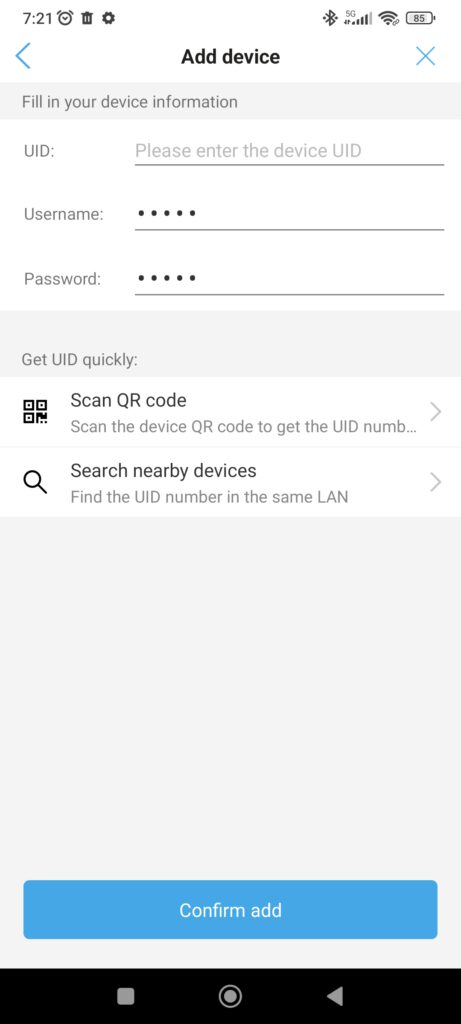
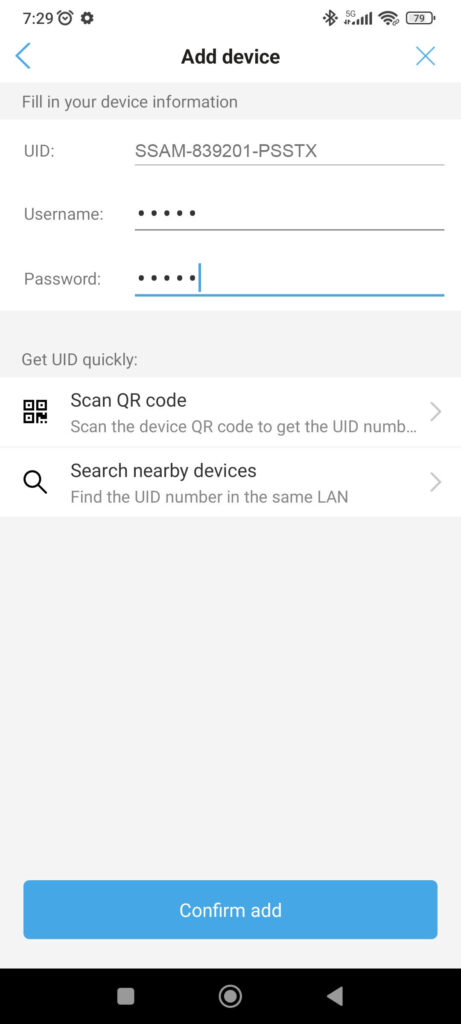
- Klik op Click Add Device → IP Camera → Device in Use.
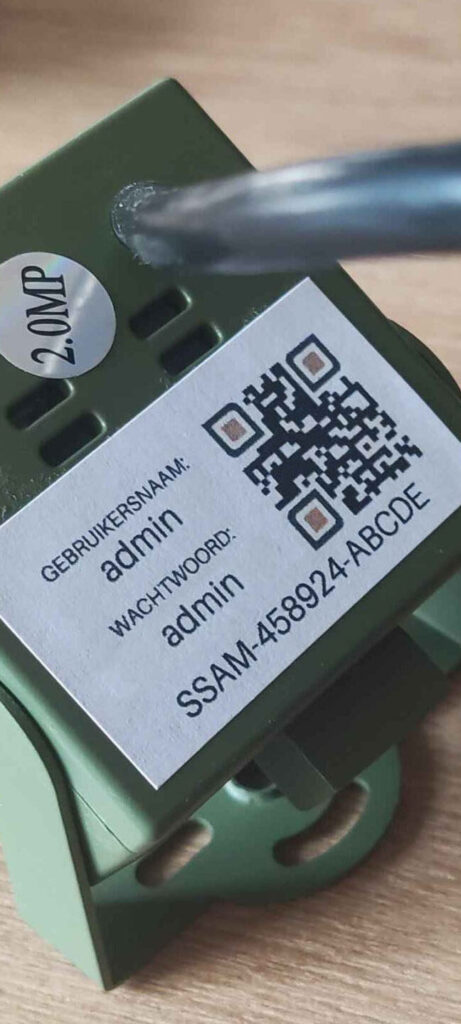
- QR-scan: Druk op Scan QR Code om de QR-code te scannen. Geen scanner? Vul het UID handmatig in (te vinden op de camera en handleiding).
- Toestemmingen: Als de app rechten vraagt voor de QR-scan, kies Tijdens gebruik van deze app (of Alleen deze keer).
- Vul gebruikersnaam en wachtwoord in (staat op de QR-code-sticker).
- Camera Naam: Geef de camera een naam (bijv. Vogelhuis) en druk op Confirm.
- Wachtwoord instellen: De app vraagt bij eerste gebruik om een nieuw wachtwoord in te stellen.
- Druk op de camera om het beeld te bekijken.
- De camera is nu klaar voor gebruik !
Klik hier voor de stappen in plaatjes en tekst. [15 minuten]
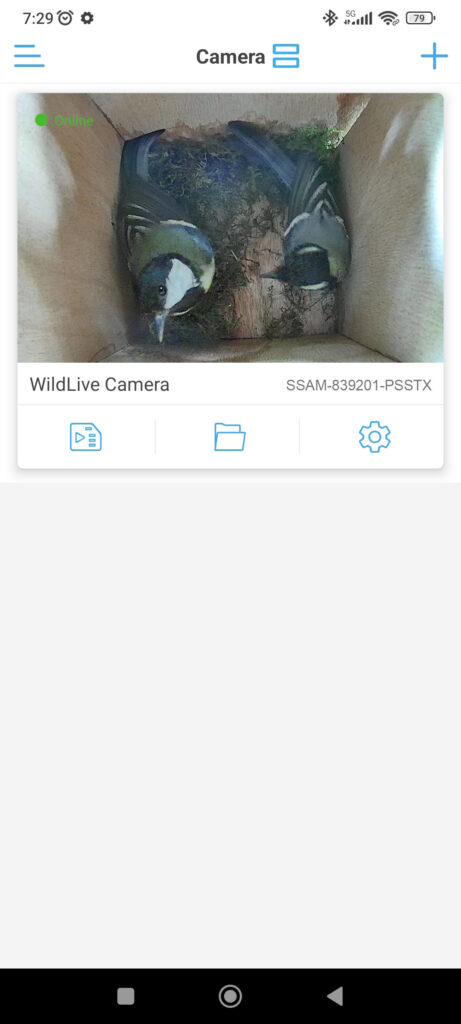
Stap 4. Genieten van de vogeltjes
Je bent klaar. Goed gedaan ouwe ! Plof lekker neer met een tas koffie en telefoon in hand. De camera is geconfigureerd en je kunt ‘m nu op ieder willekeurig moment bekijken.
Heb je meer camera’s om toe te voegen? Gebruik de (+) knop rechtsboven in het scherm en doorloop vervolgens de stappen op pagina vanaf het begin.